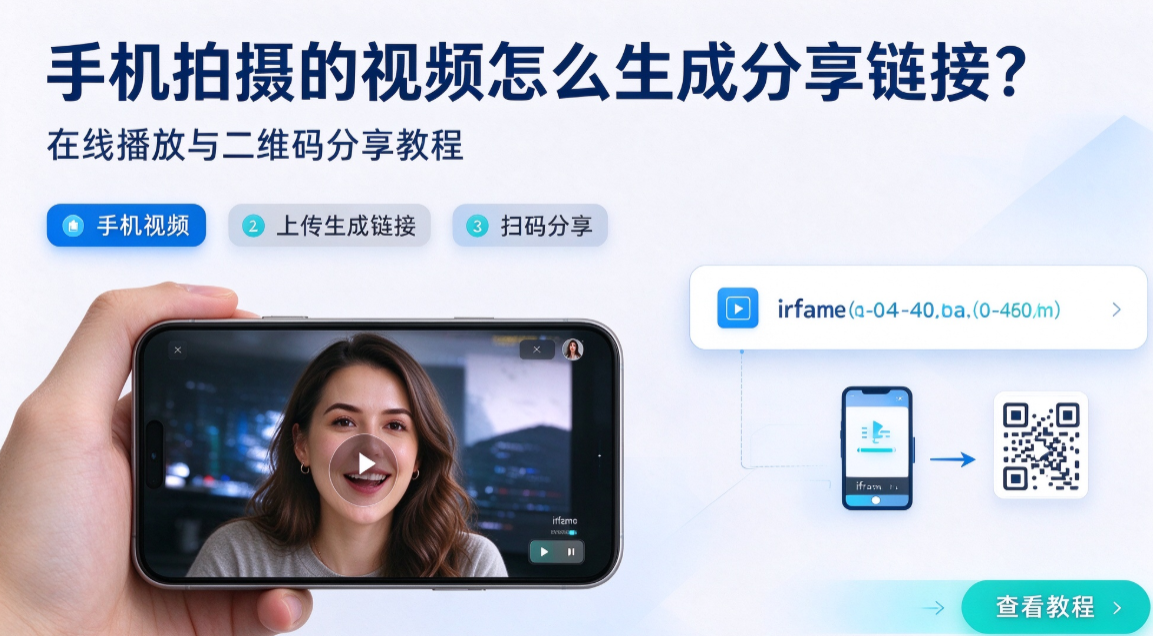
现在很多视频都是通过手机拍摄的,例如日常记录、产品介绍、教学演示和工作汇报。
拍摄完成后,如果想把视频分享给别人,通常会通过微信、QQ或其他工具发送文件。
但当视频数量较多,或者需要长期分享和管理时,直接发送文件就不一定方便了。
有没有办法把手机里的视频变成一个在线播放链接?让别人打开链接就能观看,而不必反复接收和下载视频文件?
可以通过音视频托管工具实现。
一、手机视频为什么适合生成分享链接?
将视频上传到音视频托管平台后,可以生成在线播放分享链接。
这种方式有几个优点:
不必每次都重新发送完整视频文件。
接收者可以通过浏览器打开链接观看。
可以通过二维码分享,手机扫码即可访问。
可以根据需要设置访问密码和有效期。
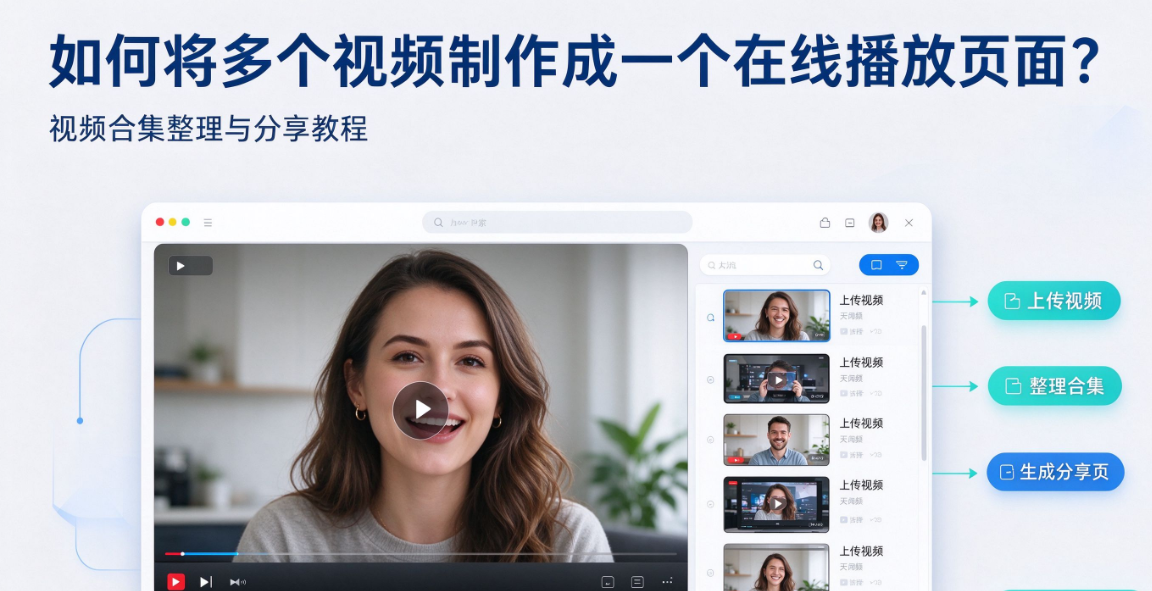
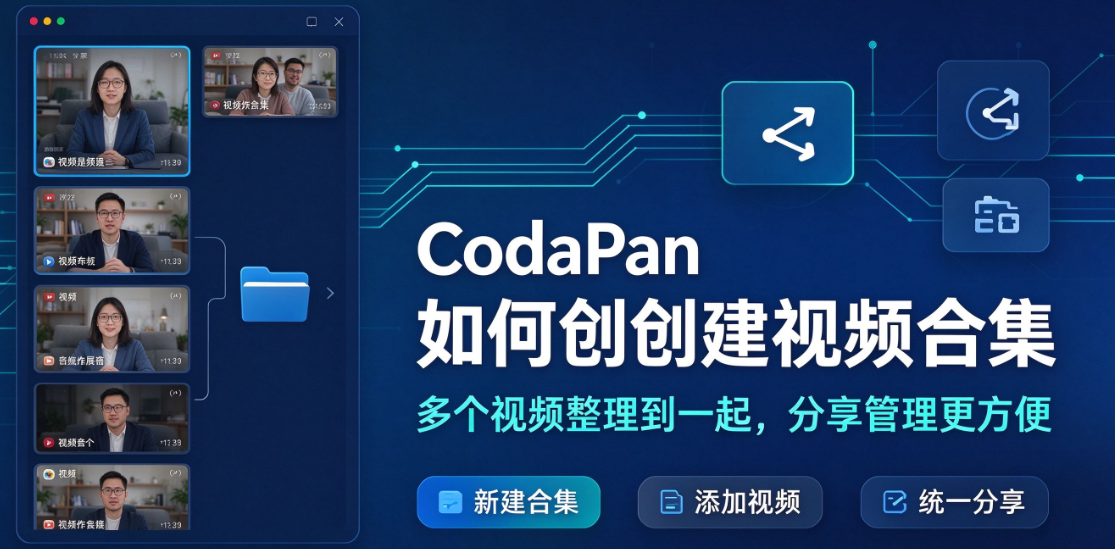
多个视频还可以通过合集进行整理。
对于经常需要分享视频的人来说,管理起来会更加方便。
二、如何将手机视频生成在线播放链接?
下面以 CodaPan 为例,介绍基本操作流程。
第一步:打开 CodaPan
在手机浏览器中打开:
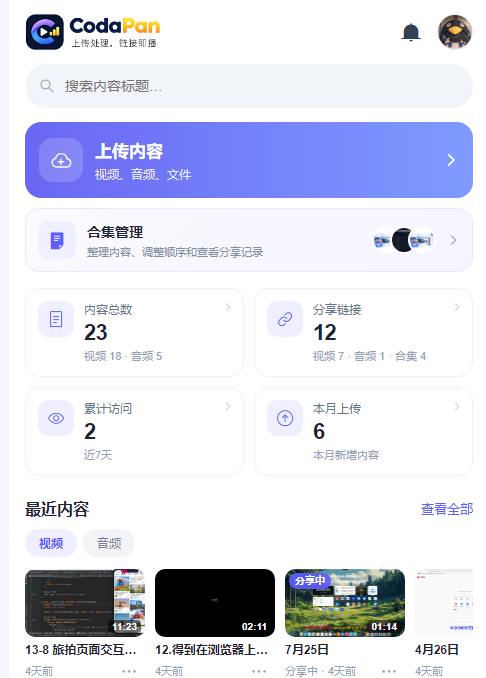
登录自己的账号,进入内容管理页面。
第二步:上传手机视频
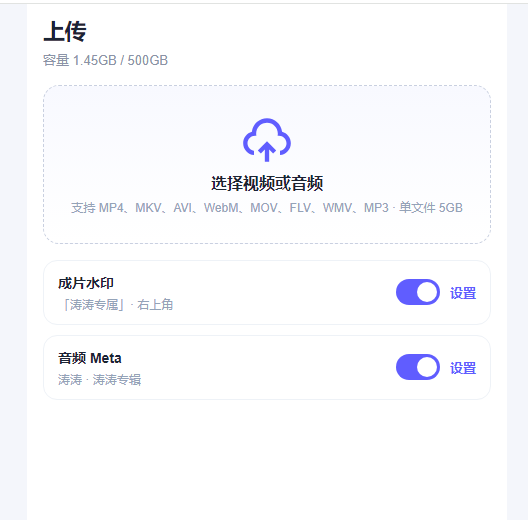
点击上传入口,从手机本地选择需要分享的视频文件。
等待视频上传和平台处理完成。
建议上传前检查视频文件格式和大小是否符合当前账号的上传限制。
第三步:创建视频分享内容
在自己的视频列表中找到刚刚上传的视频,进入对应的分享操作,根据页面提示创建分享内容。
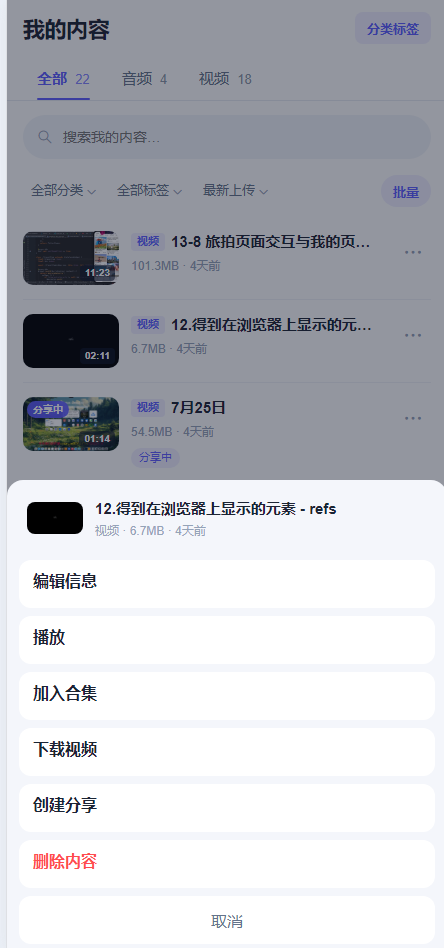
第四步:获取在线播放链接
分享内容创建完成后,可以获取对应的分享链接。
将链接发送给朋友、客户或同事,对方通过浏览器打开即可在线播放。
三、如何通过二维码分享手机视频?
如果不方便复制链接,还可以使用二维码进行分享。
在 CodaPan 对应的分享页面中,使用二维码分享功能生成二维码。
例如:
将二维码发送到微信群。
将二维码放在培训资料中。
将二维码放在产品说明文档中。
将二维码展示在电脑屏幕上,方便手机扫码。
这样接收者不需要手动输入网址,扫码即可进入对应的分享页面。
四、如何管理视频分享权限?
如果视频只希望特定人员访问,可以根据实际需求设置分享权限。
CodaPan 支持的分享管理选项包括:
访问密码: 为分享内容设置密码。
有效期: 根据需要设置链接有效时间。
访问次数: 对分享访问次数进行限制。
下载权限: 根据分享需求控制是否允许下载。
如果视频包含内部资料或专属内容,建议分享前先检查权限设置。
五、哪些场景适合手机视频链接分享?
日常视频分享: 手机拍摄的视频上传后生成链接,减少重复传输。
工作汇报: 将现场拍摄的视频整理后分享给团队成员。
产品展示: 将手机拍摄的产品演示视频生成链接,方便客户查看。
教学资料: 将手机录制的操作教程上传后分享给学员。
总结
手机拍摄的视频不一定只能通过聊天工具发送文件。
通过音视频托管平台,可以将视频上传后生成在线播放链接,也可以使用二维码分享,让视频传播和管理更加方便。
CodaPan 支持手机视频上传、在线播放、链接分享、二维码分享和访问权限设置,适合日常视频分享、教学资料分发及工作内容展示。