
在网站开发过程中,经常需要在网页中嵌入视频或音频播放器。
例如,课程网站需要展示教学视频,企业官网需要播放产品介绍,内容平台需要嵌入音频节目,或者个人网站希望直接展示自己的视频作品。
如果只是播放本地文件,可以使用 HTML5 自带的 video 和 audio 标签。但如果希望直接引用一个已经托管好的在线播放页面,还可以使用 iframe 实现。
本文介绍两种常见的网页音视频播放方式,以及如何通过 CodaPan 获取播放器嵌入代码。
一、网页嵌入视频有哪些常见方式?
方式一:使用 HTML5 video 标签
HTML5 提供了原生视频播放标签,不需要额外安装播放器插件。
示例:
其中:
src:视频文件地址。controls:显示播放、暂停和进度控制。width:设置播放器宽度。
这种方式适合开发者已经拥有可公开访问的视频文件地址,并且希望自己控制播放器样式和交互的场景。
方式二:使用 iframe 嵌入播放器页面
如果音视频平台已经提供了在线播放页面,可以通过 iframe 将播放器嵌入自己的网站。
示例:
iframe 的作用是将外部网页播放器加载到当前网页中。
与直接引用 MP4 文件不同,这里嵌入的是播放器页面地址,而不是普通的视频文件地址。
二、使用 CodaPan 获取播放器嵌入代码
如果已经有视频或音频文件,但不想自己搭建存储服务器和播放器页面,可以使用音视频托管服务。
CodaPan 支持音视频上传、在线播放和链接分享,同时提供网页播放器嵌入功能。
具体操作如下:
第一步:登录并上传音视频
打开 CodaPan 官网:
登录账号,将需要播放的视频或音频上传到自己的内容管理页面。
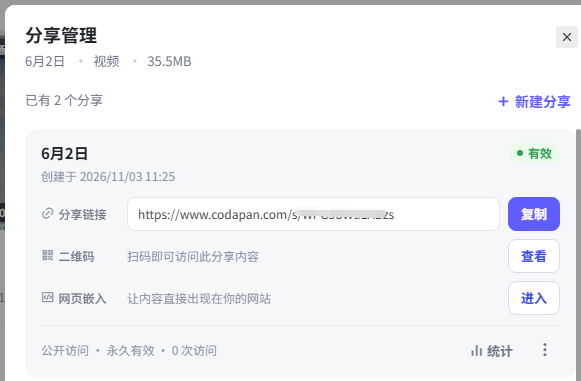
第二步:创建对应的分享内容
找到需要嵌入网页的音视频内容,根据页面提供的分享功能创建分享内容。
第三步:进入网页嵌入功能
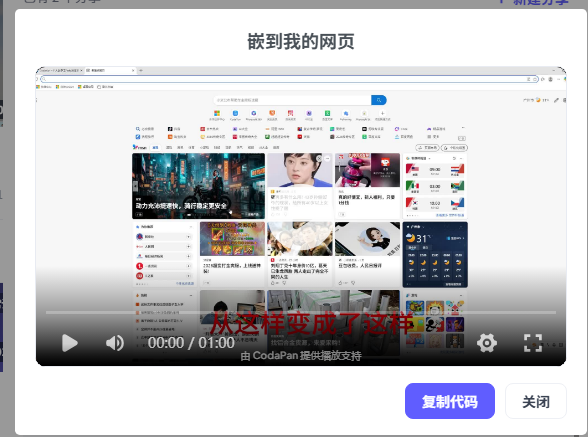
在对应的播放器分享界面,找到“嵌到我的网页”功能。
打开后可以预览播放器效果,并查看对应的嵌入代码。
第四步:复制嵌入代码
点击“复制代码”,将代码复制到自己网站对应的位置。
例如,可以放在文章详情页、课程介绍页或产品展示页面中。
具体嵌入代码以 CodaPan 实际生成的代码为准,不建议直接用普通分享链接替代播放器嵌入地址。
三、如何让 iframe 播放器适应网页宽度?
如果网站需要兼容电脑和手机,可以通过 CSS 控制 iframe 容器。
例如:
这样播放器就可以根据外层容器宽度调整显示尺寸。
如果嵌入的是音频播放器,可以根据页面布局调整容器高度。
四、网页嵌入音视频适合哪些场景?
1. 在线课程网站
将教学视频嵌入课程详情页,学员可以直接在课程页面观看。
2. 企业官方网站
在产品介绍、解决方案或案例页面展示产品演示视频。
3. 内容管理系统
在文章详情页或内容展示页中嵌入视频和音频播放器。
4. 个人作品展示网站
将自己的视频作品或音频内容嵌入个人网站,方便访客直接浏览。
五、总结
网页嵌入音视频,常见方式包括 HTML5 video/audio 和 iframe。
如果拥有自己的音视频文件地址,可以使用原生播放器;如果希望直接使用已经托管好的在线播放页面,可以考虑 iframe 嵌入。
CodaPan 提供音视频托管、在线播放、分享链接和网页播放器嵌入功能。对于希望减少音视频存储和播放器部署工作的网站开发者来说,可以作为一种实现方案。