
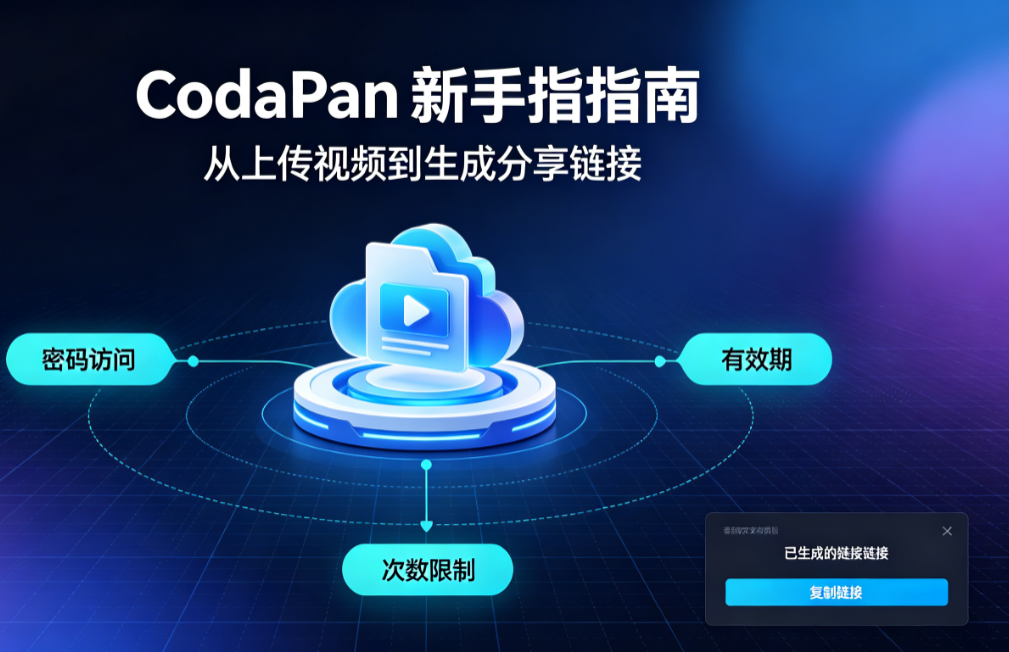
CodaPan 用来上传视频或音频,自动处理成适合在线播放的版本,再生成分享链接。对方打开链接就能看,不必下载完整文件。链接可以发给客户、同事、学员,也可以嵌入自己的网站。
第一次用,记住四步就够:注册登录 → 上传 → 等处理完成 → 创建分享
开始前准备
准备好成片。 支持常见视频格式:MP4、MOV、MKV;音频:MP3。 免费版也能走通上传、播放和基础分享。单文件大小、容量以当前套餐说明为准。
如果是给客户看的成片,提前想好:要不要密码、要不要有效期、对方是否需要下载。
第一步:上传
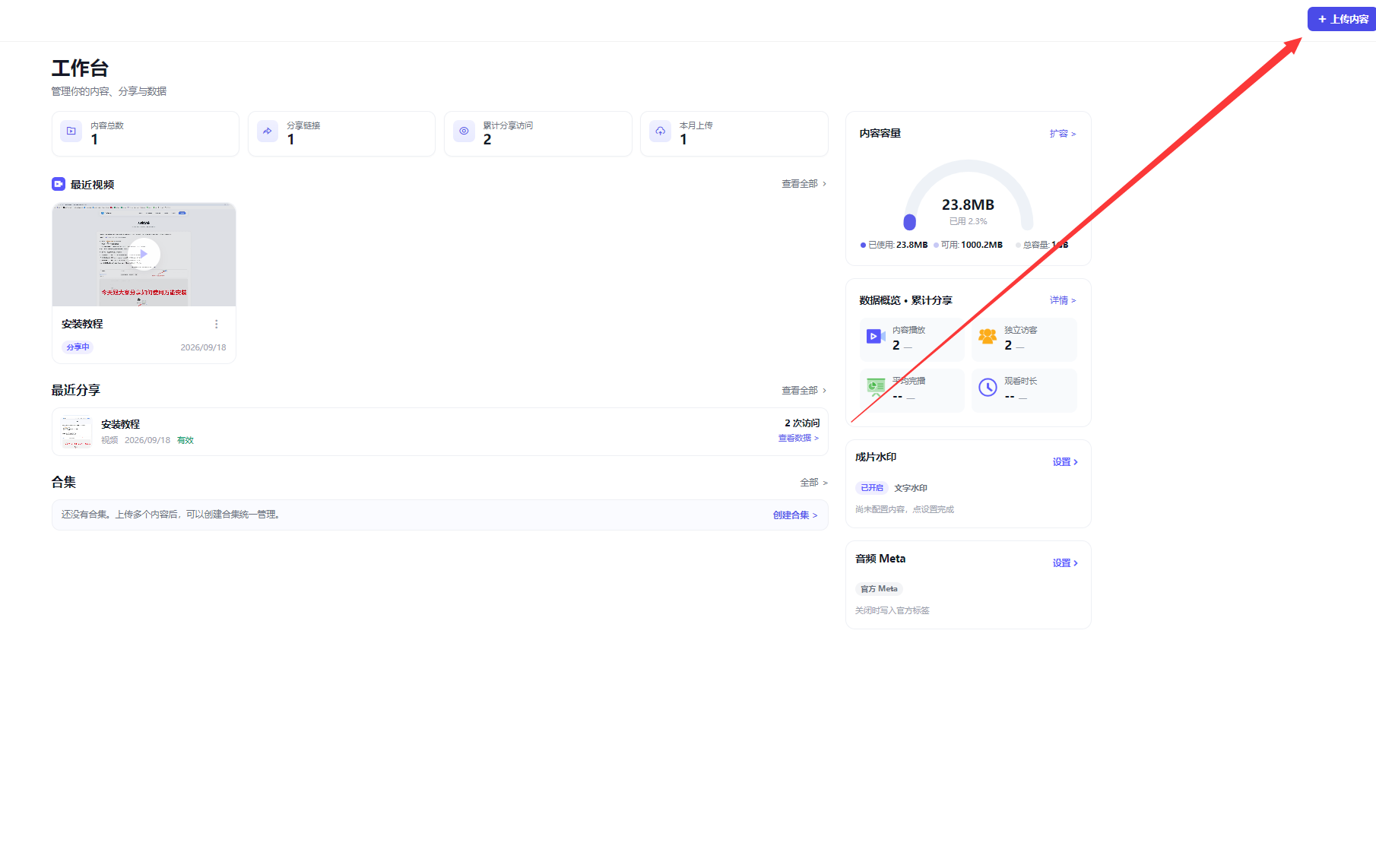
打开www.codapan.com,登录后进入工作台。 选择上传视频或音频,选中本地文件。 上传完成后,系统会自动处理(转码、切片等)。列表里会看到处理中或已完成的状态。
处理时间跟文件大小和当前任务量有关。短视频通常较快,几个 GB 的成片需要多等一会儿。 处理没结束时,可以先完善标题,但创建给客户的正式分享,建议等处理完成。
第二步:确认成片
处理完成后,在工作台点预览:
- 画面、声音是否正常
- 封面是否需要换成更合适的图
- 标题是否方便客户识别(避免 DSC0123 这种文件名)
预览是给你自己看的,一般不计入对外分享统计。发给客户请用分享链接,不要把预览地址当正式交付。
第三步:创建分享链接
在对应视频或音频上选择创建分享,按需设置:
- 密码:只有知道密码的人能播放
- 有效期:到期自动失效
- 访问次数:达到打开次数后失效
- 下载:是否允许访客下载
- 水印:需要标明来源时再开
设置保存后,复制分享链接发给对方即可。对方通常不用注册。
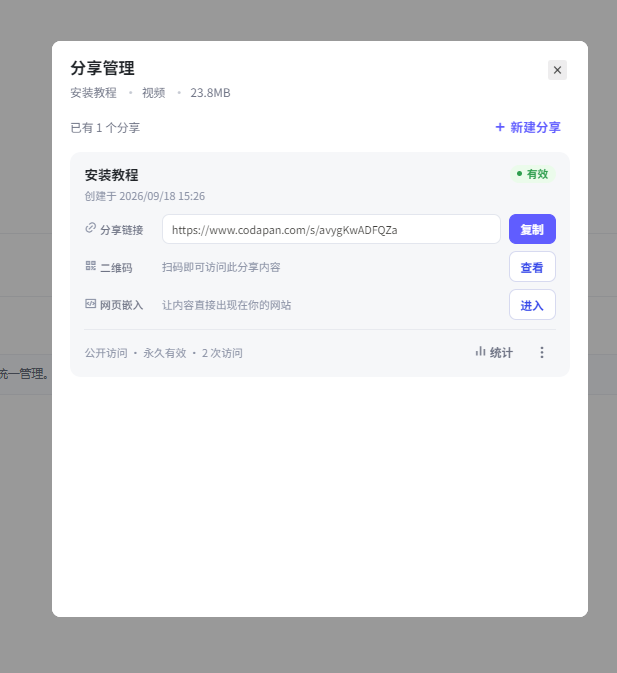
同一条内容可以创建多条分享,例如:给客户 A 一条带密码的,给官网一条可嵌入的。不要把所有人复用同一条无期限公开链接,除非你本来就打算公开。
第四步:发给对方或嵌入网站
- 直接发送:把链接粘到微信、邮件或文档里,注明 “打开即可播放”。如果设了密码,密码请分开发。
- 嵌入网站:在分享详情里复制嵌入代码,贴到官网、独立站或商品页。嵌入内容仍然遵守该分享的访问规则。
多条相关视频可以放进合集,用一条合集链接按顺序播放,适合教程、系列讲解、项目成片组。
第五步:查看观看统计
打开分享统计,重点看:
- 打开次数:链接有没有被点开
- 播放次数 / 播放人数:是不是真的按了播放
- 完播率、观看时长:有没有看完,还是只看了开头
客户说 “我看了”,但统计完全没有播放,多半是打开了页面却没点播放,或看的是旧链接。这时把正确链接再发一次即可。
常见问题
上传后为什么还不能分享? 还在处理。等状态变成可播放再创建给客户的链接。
分享出去会计入自己的预览吗? 工作台里的审看 / 预览一般不计入对外统计。用分享链接打开才会记打开和播放。
能不能改已经发出去的设置? 可以。在分享管理里改密码、有效期,或直接关闭分享。关闭后旧链接会失效。
音频怎么分享? 和视频同一套流程:上传音频 → 处理完成 → 创建分享。
空间或单文件不够怎么办? 先压缩或换成更合适的格式再传;需要更大容量和单文件上限时,再升级套餐。具体以价格页为准。
相关阅读
- 还在比较发给客户的方式:见《视频怎么发给客户?5 种方式对比》
- 需要把链接加密:见《视频加密分享怎么弄?密码、有效期和访问次数怎么设》
- 只想搞清楚播放链接本身:见《视频怎么生成在线播放链接?5 种方法详解教程》
下一步操作流程
打开 CodaPan,按下面顺序做一遍: 上传视频 → 等待处理完成 → 创建分享 → 发给自己试播 → 再发给客户
场景选型参考
表格
| 你的情况 | 更合适的方式 |
|---|---|
| 几秒到 1 分钟,只是对个镜头 | 微信 |
| 客户明确说要下载源文件存档 | 网盘或传输工具 |
| 文件很大,又希望对方马上看、画质别被压 | 在线播放链接 |
| 怕链接被转发给无关的人 | 带密码 / 有效期的播放链接 |
| 要确认客户是否看过、看到哪里 | 带播放数据的播放链接 |
场景建议组合
- 给单一客户看成片:密码 + 有效期
- 内部培训,防止长期外泄:密码 + 有效期;需要时再加次数
- 对外渠道预览,担心被盗用:水印 + 有效期
- 一次性报价演示:密码 + 较短有效期 + 次数
- 已经公开投放的广告片:可以不加密,只看播放数据